🏆 大会主催者向け機能
ACD Battle Station × start.gg 連携 / リザルト画像作成
◆ この機能について
ACD Battle Station(ACDバトステ)は start.gg と連携しており、大会主催者向けに2つの機能を提供しています。
① トーナメントのシード順をレートに基づいて自動作成・反映する機能と、 ② 大会終了後にリザルト画像をPNGで出力する機能です。
start.gg と OAuth連携
start.ggアカウントでACDバトステと連携。安全に本人確認ができます。
レート順シード自動作成
ACDバトステのレートが高い順に自動でシード順を決定します。
ドラッグ&ドロップで調整
自動作成後に主催者が自由に並び替えて微調整できます。
start.gg へ直接反映
確定したシード順をワンクリックでstart.ggのトーナメントに反映します。
リザルト画像を自動生成
大会結果を入力するだけで、SNS映えするリザルト画像をPNGで出力できます。
start.gg から結果を一括取得
start.ggのイベントURLを貼るだけで順位・選手名を自動インポートできます。
◆ 事前準備(シード連携)
○ 参加者側の準備(大会前に案内してください)
参加者は事前に以下を済ませておく必要があります。
- ACDバトステにアカウント登録
- プロフィールページから 「start.gg アカウントと連携する」 を実行
- start.gg の大会にエントリー
※ start.gg との連携が済んでいない参加者は「未紐づけ」として扱われ、 シードの末尾に配置されます。主催者が手動で並び替えることも可能です。
○ 主催者側の準備
- start.gg でトーナメントを作成(ブラケット設定まで完了しておく)
- ACDバトステのプロフィールページから start.gg アカウントと連携主催者権限のあるアカウントで連携してください
- シード作成ページにて ブラケットページのURL を入力
◆ シード作成の流れ
start.gg で認証する
シード作成ページを開き、「start.gg で認証する」ボタンを押します。start.gg のログイン画面が開くので、トーナメントの主催者アカウントでログインして承認してください。
ブラケットページのURLを入力
start.gg のトーナメントをブラウザで開き、ブラケットページのURLをコピーして貼り付けます。下の画像のように、アドレスバーに表示されているURLをそのままコピーしてください。
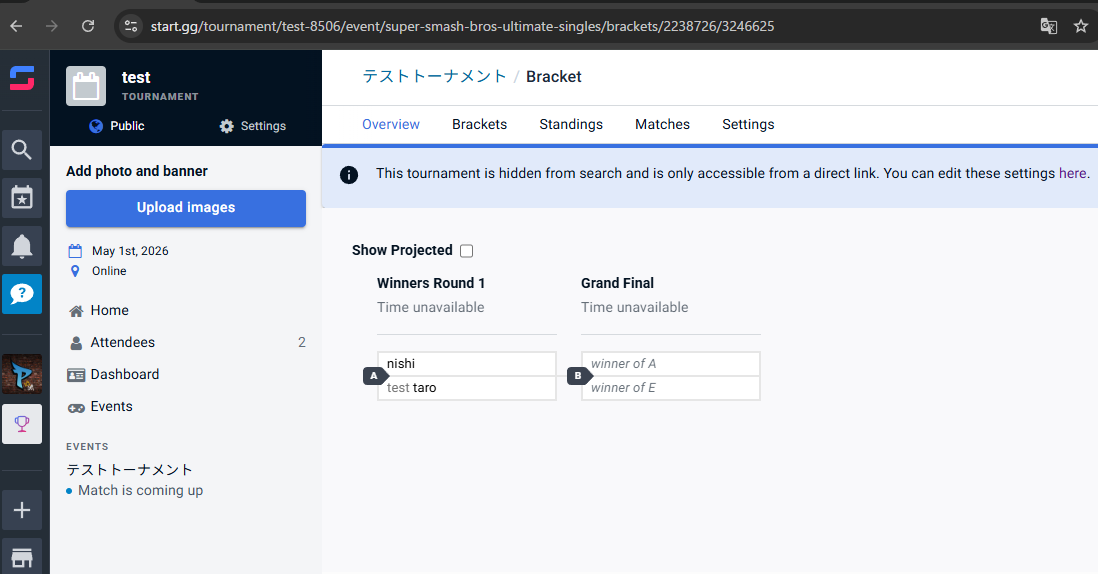
▲ アドレスバーのURLをコピーしてください
例: https://www.start.gg/tournament/大会名/event/イベント名/brackets/2238726/3246625
参加者を取得してシードを確認
「参加者を取得してシードを作成」ボタンを押すと、参加者一覧とACDレート順のシード案が表示されます。ACDバトステと連携済みの参加者はレート順に並び、未連携の参加者は末尾に表示されます。
ドラッグ&ドロップで調整(任意)
シード順を変更したい場合は、一覧をドラッグ&ドロップで自由に並び替えられます。
start.gg に反映する
「このシード順でstart.ggに反映する」ボタンを押すと、確認ダイアログが出た後、start.ggのトーナメントにシードが反映されます。
◆ リザルト画像作成の流れ
大会名・表示件数を入力する
リザルト画像作成ページを開き、大会名を入力します。Top 4 / 8 / 16 / 32 またはカスタム件数から表示する順位数を選んでください。
start.gg から順位・選手名を取得する(任意)
「start.ggから順位・選手名を取得する」ボタンを押すと、イベントURL入力モーダルが開きます。大会のstart.ggイベントURL(またはブラケットURL)を貼り付けて取得ボタンを押すと、順位と選手名が自動入力されます。
例: https://www.start.gg/tournament/大会名/event/イベント名
選手情報・使用キャラクターを入力する
各選手の順位・名前・スポンサー(任意)を確認・編集します。キャラクターアイコンの「+」ボタンから使用キャラクターを最大5体まで選択できます。名前やキャラ名での絞り込み検索も可能です。
背景テーマを選択する
「🌙 ダーク」または「☀️ ライト」の2テーマから背景を選択します。プレビューボタンを押す前に設定しておいてください。
プレビューを確認してPNGをダウンロードする
「プレビューを表示 / PNG出力」ボタンを押すと、1080px幅のリザルト画像がプレビュー表示されます。内容を確認して「PNG画像をダウンロード」ボタンを押せば完成です。
◆ よくある質問
さっそく使ってみる
シード作成はプロフィールページでstart.gg連携後にご利用いただけます。 リザルト画像作成はログイン後すぐに使えます。